仕事や日常生活で紙の領収書や契約書、配布プリントをデータ化したいとき、わざわざ専用のスキャンアプリをインストールしていませんか。実は、iPhoneに最初から入っている「メモ」アプリを使えば、驚くほど高精度な書類スキャンが一瞬で完結します。
台形補正や影の自動除去はもちろん、複数ページを1つのPDFにまとめたり、書類内の文字をテキストとして抽出(OCR)したりする機能まで標準で備わっています。本記事では、日常業務や生活のペーパーレス化を劇的に加速させるスキャン機能の完全な使い方から、うまくスキャンできない時の対処法まで分かりやすく解説します。
📌 【この記事の重要ポイントまとめ】
- 要点1:サードパーティ製アプリ不要!標準メモアプリだけで綺麗なPDF化と影消し補正が瞬時に完了する。
- 要点2:複数ページのまとめ読み込みや高精度なテキスト認識(OCR)、ファイルアプリ連携もワンタップで可能。
- 要点3:カメラが起動しない・枠線が認識されないトラブルも、設定の見直しと撮影環境の調整ですぐに解決できる。
【基本手順】iPhone標準のメモアプリで書類をスキャンするやり方
iPhoneで紙の書類を取り込む作業は、驚くほどシンプルです。余計な広告が表示される無料アプリを使う必要は一切ありません。
基本となるiPhoneの書類スキャンのやり方は以下の通りです。
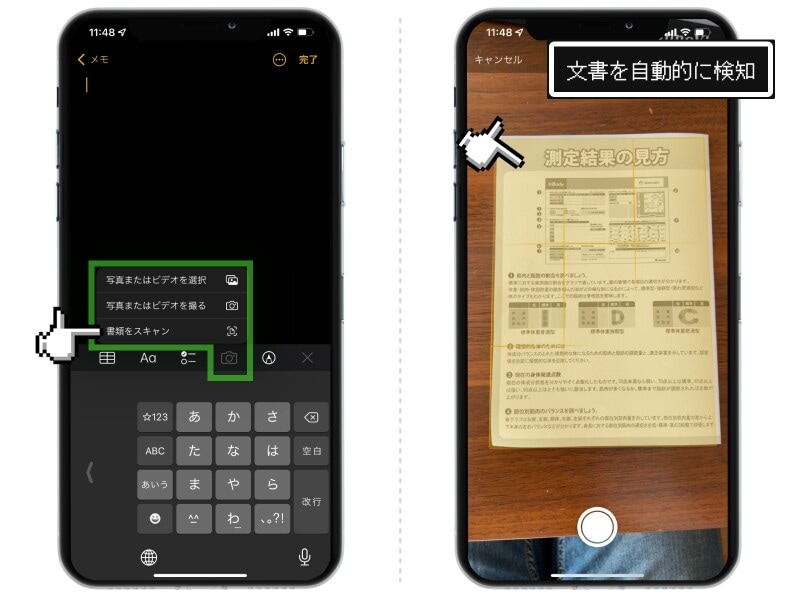
1. 「メモ」アプリを開き、右下の新規作成アイコンをタップします。
2. キーボード上部または画面下部に表示される「カメラ」アイコンをタップします。
3. メニューから「書類をスキャン」を選択します。
4. カメラが起動したら、スキャンしたい書類にレンズを向けます。
5. 書類の四隅が自動的に黄色い枠で検出され、自動でシャッターが切られます(手動撮影も可能)。
6. 撮影が終わったら右下の「保存」をタップすれば、メモ内にスキャンデータが挿入されます。
契約書やレシートなど、iPhoneのスキャンで複数ページをまとめる作業も極めてスムーズです。「保存」を押す前に連続して次のページにカメラを向けるだけで、2枚目、3枚目と自動で撮影が継続され、1つのドキュメントとして美しく束ねられます。
普通の写真撮影と何が違う?iPhoneカメラと書類スキャンの決定的差
「標準のカメラで普通にパシャリと撮影するのと何が違うのか?」と疑問に思う方も多いはずです。しかし、仕上がりと実用性には決定的な違いが存在します。
通常のカメラ撮影では、机の木目や周囲の余計な背景が写り込むだけでなく、真上から撮ろうとするとiPhoneを持つ手や端末自体の「影」が書類に落ちてしまいがちです。また、斜めから撮ると台形に歪んでしまい、文字が読みづらくなります。
一方、メモアプリの書類スキャン機能を使うと、以下のような高度な画像補正がリアルタイムで実行されます。
・自動台形補正:斜めの角度から撮影しても、真正面からスキャナーを通したようにまっすぐ補正。
・影の自動除去・明度調整:手元の影や紙の黄ばみを消し去り、白地の背景と文字のコントラストをくっきりと強調。
・データ容量の最適化:通常の高画質写真に比べてデータサイズが抑えられ、メール送信やクラウド保存に適した形式に変換。
ビジネス文書として相手に送る場合や、後から見返す資料として保管するなら、通常の写真撮影ではなく書類スキャン機能を使うのが確実です。
スキャンした書類はどこに保存される?PDF保存と写真・ファイルへの書き出し
スキャンした書類がどこに保存されたのか迷うケースは少なくありません。デフォルトでは「メモアプリの各ノート内」に埋め込まれる仕様となっています。
メモ内だけでなく、単体のPDFファイルとして扱いたい場合や、写真アプリに保存したい場合は、以下の手順で簡単に書き出すことができます。
【PDFとしてファイルアプリに保存・共有する場合】
メモ内のスキャン画像をタップして開き、右上の「共有」アイコン(四角から矢印が出ているマーク)をタップします。メニューから「"ファイル"に保存」を選べば、iCloud Driveや本体内の好きなフォルダにPDF形式で保存可能です。そのまま「メール」や「LINE」を選択すれば、スキャンデータを相手へダイレクトにメール送信できます。
【iPhoneメモのスキャンデータを写真に保存する場合】
PDFではなく画像(JPG)としてカメラロールに残したいときは、スキャン画像を長押しして「共有」を選び、「画像を保存」をタップします。これにより、写真アプリ側にも同じ画像が追加されます。
保存先を用途に合わせて切り替えることで、社内共有から個人のアーカイブまで柔軟に対応できます。
仕事が激変する裏技|テキスト認識(OCR機能)とコンビニ印刷の活用法
iPhoneの書類スキャンが真価を発揮するのは、撮影した後の活用フェーズです。特にiOSに標準搭載されているテキスト認識(OCR)機能は、日々の作業効率を劇的に高めてくれます。
スキャンした書類の画面上で、文字が書かれている部分を指で長押ししてみてください。紙に印刷された日本語や英数字がそのまま選択状態になり、「コピー」「調べる」「翻訳」などの操作が可能になります。紙の資料に記載された住所や電話番号、URLをそのままタップして発信・アクセスしたり、長文のテキストをメールやチャットにペーストしたりといった処理が一瞬で行えます。
さらに、出先で紙として再出力したい場合の印刷方法も充実しています。自宅やオフィスのプリンターがAirPrintに対応していれば、共有メニューから「プリント」を選ぶだけでワイヤレス印刷が可能です。プリンターがない場合でも、セブン-イレブンやファミリーマート、ローソンなどのマルチコピー機アプリ(「かんたんnetprint」や「PrintSmash」など)を経由することで、iPhoneから直接コンビニ印刷が完了します。
【トラブル解決】iPhoneで書類スキャンができない原因と対処法
「カメラが起動しない」「枠線がうまく認識されない」といったトラブルが発生した場合は、焦らずに以下のチェックポイントを確認してください。
1. メモアプリのカメラ権限がオフになっている
「設定」アプリ >「メモ」>「カメラ」のアクセス権限が許可されているか確認してください。ここがオフになっているとスキャン機能が立ち上がりません。
2. 書類と背景の色の差(コントラスト)が足りない
白い机の上に白い用紙を置くと、カメラが書類の境界線を正しく認識できません。色の濃いデスクマットを敷くか、手動シャッターに切り替えて四隅のポイントを手動で合わせてください。
3. 明るさが足りず手ブレしている
薄暗い場所ではピントが合わず、スキャンが失敗しやすくなります。照明の真下に移動するか、明るい場所で撮影を行いましょう。
4. デバイスの空き容量(ストレージ)不足
本体ストレージがいっぱいになっていると、データの保存処理でエラーが起きます。「設定」>「一般」>「iPhoneストレージ」から空き容量を確保してください。
「ファイル」アプリのスキャン機能との使い分けとおすすめシーン
実はiPhoneでは、「メモ」アプリだけでなく「ファイル」アプリから直接書類をスキャンすることも可能です。
ファイルアプリを開き、右上の「…」(詳細アイコン)から「書類をスキャン」を選択すると、メモを経由することなく最初から指定のクラウドフォルダ(iCloud DriveやGoogleドライブなど)にPDFとして直接保存されます。
【使い分けの目安】
・メモアプリが適している場面:スキャンした書類にテキストで注釈やメモを書き添えたいとき、一時的な記録、タスク管理と連動させたいとき。
・ファイルアプリが適している場面:業務用の契約書や領収書など、最初からフォルダ分けして整理・保管したいとき。
目的に応じて入り口を使い分けることで、iPhone内のデータ整理が格段にスムーズになります。
【iPhoneのメモで書類をスキャン】に関するよくある質問(FAQ)
Q1:スキャンした書類のカラーモード(白黒・カラー)は変更できますか?
A1:はい、変更可能です。撮影画面またはスキャン後の編集画面の上部にある「カラー」アイコン(3つの円が重なったマーク)をタップすると、「カラー」「グレイスケール」「白黒」「写真」の4種類から最適な表示を選択できます。文字をくっきり読ませたい契約書などは「白黒」が適しています。
Q2:スキャンした書類に手書きでサインやマーカーを入れることはできますか?
A2:可能です。スキャンしたドキュメントを開き、画面右上の「マークアップ」アイコン(ペンのマーク)をタップすると、ペンツールや蛍光マーカーを使って直接書き込みができます。署名(サイン)を追加してそのまま相手に送付する際にも便利です。
Q3:パスワードをかけてスキャン書類を保護することはできますか?
A3:メモアプリ内でスキャンデータを保持している場合、そのノート自体にロックをかけることができます。ノート一覧画面で対象のメモを長押し(または右上の詳細メニュー)から「メモをロック」を選択し、Face IDやパスコードを設定すれば、プライバシーを強固に守れます。
まとめ:標準メモのスキャン機能をマスターしてペーパーレス化を加速させよう
iPhoneのメモアプリに備わっている書類スキャン機能は、単なる写真撮影の延長ではなく、ビジネスの現場でも通用する強力なドキュメント作成ツールです。
専用アプリを追加することなく、自動補正による美しいPDF化、複数ページの統合、OCRによる文字抽出までが指先ひとつで完了します。デスクの上に溜まりがちな書類やレシート、学校のプリント類は、手元のiPhoneでスキャンしてスマートに整理整頓を進めてみてください。 (出典: iphone メモ 書類 を スキャン(Yahoo!ニュース))
